> ## Documentation Index
> Fetch the complete documentation index at: https://docs.mundialtelhastermicas.com.br/llms.txt
> Use this file to discover all available pages before exploring further.
# Cadastrar cliente
> Passo a passo pra cadastrar pessoa física ou jurídica, com os campos que o sistema exige.
## Quando usar
Sempre que um cliente novo pedir orçamento e você for fechar venda. Orçamento aceita só o nome digitado, mas **pedido exige cliente cadastrado**. Cadastrar na hora do orçamento evita retrabalho depois.
## Quem pode fazer
Administrador, Gestor e Operador.
## Passo a passo
A lista mostra os clientes já cadastrados com o status de cada um.
É a primeira decisão da tela e ela muda os campos seguintes. Física pede CPF e RG. Jurídica pede CNPJ, nome fantasia e inscrição estadual.
Os campos obrigatórios são só três:
| Campo | Regra |
| -------------- | --------------------------------------------------------------------- |
| Tipo de pessoa | Física ou jurídica |
| CPF ou CNPJ | O sistema confere o número de verdade, não só a quantidade de dígitos |
| Nome | De 3 a 255 caracteres |
Em pessoa jurídica, digite o CNPJ primeiro. O sistema consulta os dados públicos e preenche razão social, nome fantasia e endereço sozinho. Você só confere e corrige.
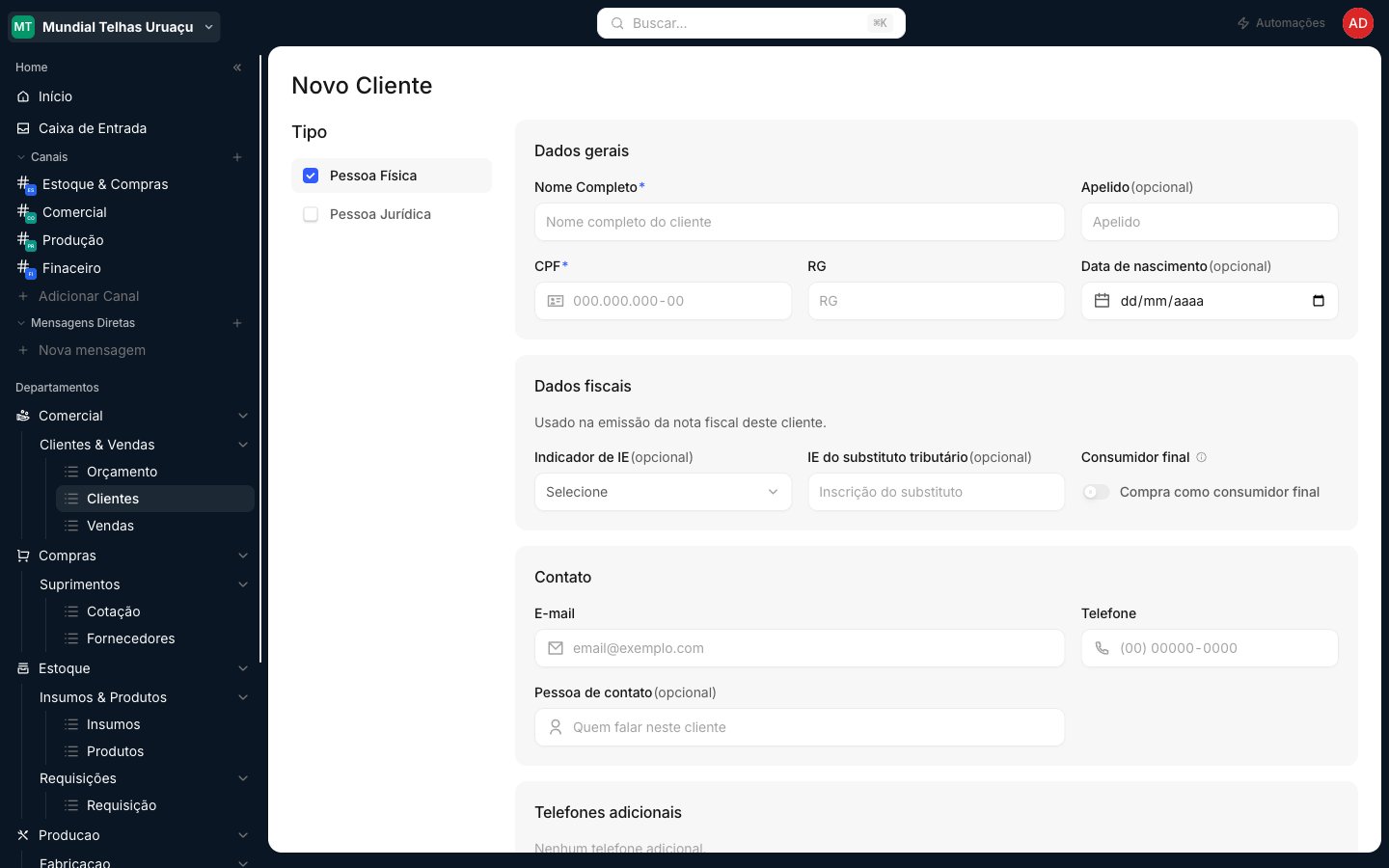 Essa seção alimenta a nota fiscal. O que importa aqui:
* **Indicador de IE.** Contribuinte de ICMS, Contribuinte isento ou Não contribuinte.
* **Consumidor final.** Marque quando o cliente compra pra uso próprio, não pra revender.
* **Inscrição do substituto tributário**, quando existir.
Erro nesta seção só aparece lá na frente, na hora de emitir a nota, e trava o faturamento. Confira com o cliente antes de salvar.
E-mail, telefone e o nome da pessoa com quem você fala. Se o cliente tiver mais de um número ou mais de um e-mail, use as seções **Telefones adicionais** e **E-mails adicionais** e dê um rótulo pra cada um, como Comercial ou Financeiro.
Comece pelo CEP: logradouro, bairro, cidade e UF vêm preenchidos.
A obra quase nunca fica no endereço da cobrança. Use a seção **Endereços de entrega** pra cadastrar cada local, com rótulo (Obra, Depósito), ponto de referência e quem recebe.
Só **um** endereço pode ser marcado como entrega padrão. Se você marcar dois, o sistema recusa o cadastro com a mensagem "Apenas um endereço pode ser marcado como de entrega".
Em **Tags / Palavras-chave**, marque o que descreve aquele cliente: obra, revenda, atacado, construtora. Depois dá pra filtrar a carteira por essas marcas.
O cliente nasce com status **Ativo** e já pode receber orçamento.
## Status do cliente
| Status | O que significa |
| ------------- | -------------------------------------------------- |
| **Ativo** | Uso normal, aceita orçamento e pedido |
| **Inativo** | Cliente parado, mantido no histórico |
| **Bloqueado** | Não deve receber venda nova. Use pra inadimplência |
Você troca o status na ficha do cliente, sem precisar apagar nada.
## Se der errado
O número não passou na conferência dos dígitos. Não é falta de dígito: é número que não existe. Confira com o cliente, sem inventar número pra destravar.
Abreviação curta demais. Escreva o nome como sai na nota.
A consulta usa base pública e às vezes ela fica fora do ar. Isso não impede o cadastro: preencha na mão e siga.
Você marcou mais de um endereço como padrão. Desmarque os outros e deixe só o principal.
## Depois disso
Com o cliente cadastrado, siga pra [Criar orçamento](/comercial/criar-orcamento).
Essa seção alimenta a nota fiscal. O que importa aqui:
* **Indicador de IE.** Contribuinte de ICMS, Contribuinte isento ou Não contribuinte.
* **Consumidor final.** Marque quando o cliente compra pra uso próprio, não pra revender.
* **Inscrição do substituto tributário**, quando existir.
Erro nesta seção só aparece lá na frente, na hora de emitir a nota, e trava o faturamento. Confira com o cliente antes de salvar.
E-mail, telefone e o nome da pessoa com quem você fala. Se o cliente tiver mais de um número ou mais de um e-mail, use as seções **Telefones adicionais** e **E-mails adicionais** e dê um rótulo pra cada um, como Comercial ou Financeiro.
Comece pelo CEP: logradouro, bairro, cidade e UF vêm preenchidos.
A obra quase nunca fica no endereço da cobrança. Use a seção **Endereços de entrega** pra cadastrar cada local, com rótulo (Obra, Depósito), ponto de referência e quem recebe.
Só **um** endereço pode ser marcado como entrega padrão. Se você marcar dois, o sistema recusa o cadastro com a mensagem "Apenas um endereço pode ser marcado como de entrega".
Em **Tags / Palavras-chave**, marque o que descreve aquele cliente: obra, revenda, atacado, construtora. Depois dá pra filtrar a carteira por essas marcas.
O cliente nasce com status **Ativo** e já pode receber orçamento.
## Status do cliente
| Status | O que significa |
| ------------- | -------------------------------------------------- |
| **Ativo** | Uso normal, aceita orçamento e pedido |
| **Inativo** | Cliente parado, mantido no histórico |
| **Bloqueado** | Não deve receber venda nova. Use pra inadimplência |
Você troca o status na ficha do cliente, sem precisar apagar nada.
## Se der errado
O número não passou na conferência dos dígitos. Não é falta de dígito: é número que não existe. Confira com o cliente, sem inventar número pra destravar.
Abreviação curta demais. Escreva o nome como sai na nota.
A consulta usa base pública e às vezes ela fica fora do ar. Isso não impede o cadastro: preencha na mão e siga.
Você marcou mais de um endereço como padrão. Desmarque os outros e deixe só o principal.
## Depois disso
Com o cliente cadastrado, siga pra [Criar orçamento](/comercial/criar-orcamento).