> ## Documentation Index
> Fetch the complete documentation index at: https://docs.mundialtelhastermicas.com.br/llms.txt
> Use this file to discover all available pages before exploring further.
# Criar orçamento
> Passo a passo pra montar um orçamento: itens, medidas, desconto e parcelamento.
## Quando usar
Toda vez que um cliente pedir preço. O orçamento é o começo de tudo: é ele que, aprovado, vira o pedido.
## Quem pode fazer
Administrador, Gestor e Operador.
## Passo a passo
A lista mostra o que já existe, com os filtros e o botão de criar no topo.
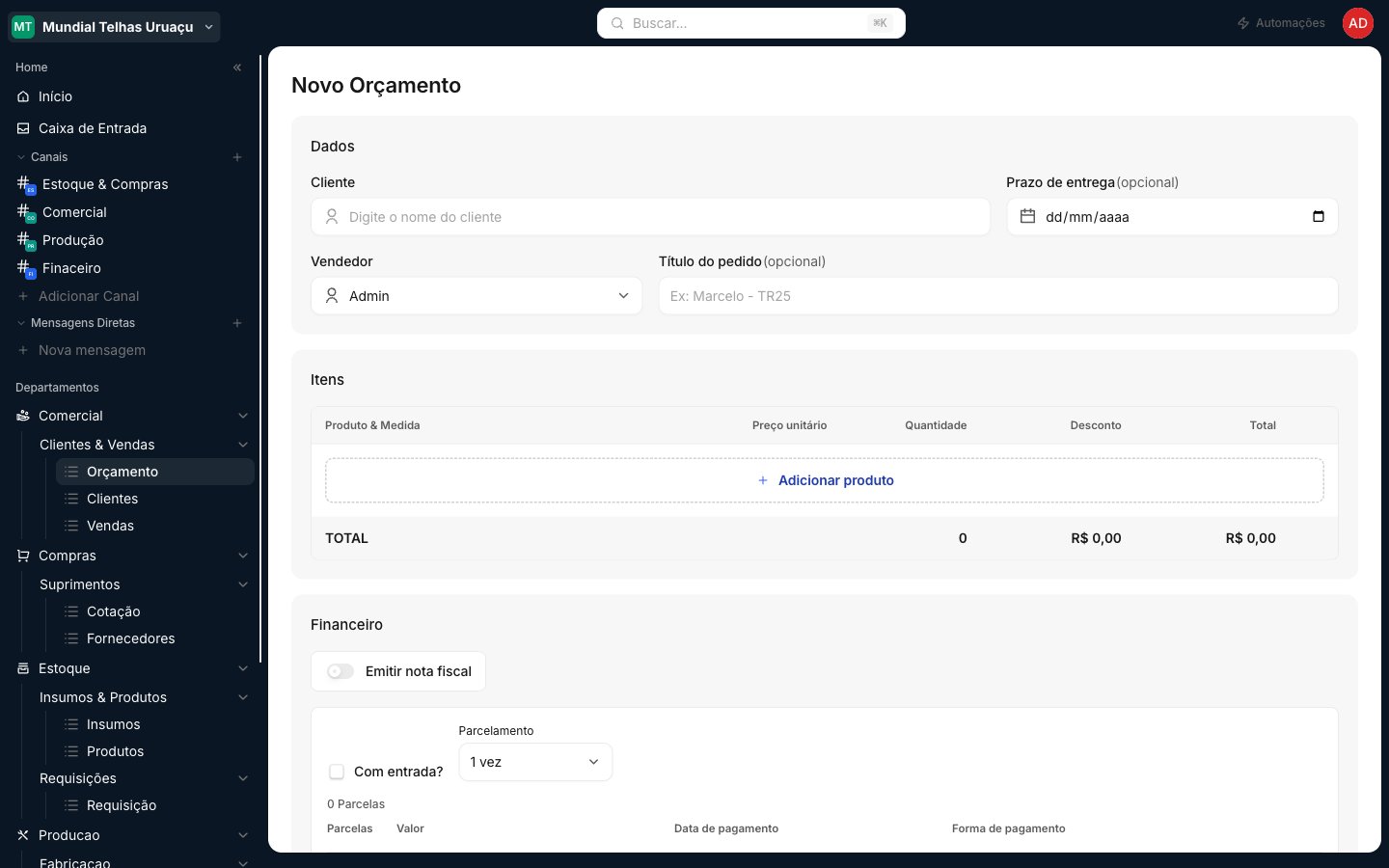
| Campo | Obrigatório | Pra que serve |
| ---------------- | ----------------- | ------------------------------------------------------------------------------- |
| Cliente | Não, no orçamento | Busque pelo nome. Se o cliente ainda não existe, digite o nome dele mesmo assim |
| Vendedor | Não | Quem responde por essa venda |
| Prazo de entrega | Não | A data combinada com o cliente |
| Título do pedido | Não | Um apelido pra achar depois. Ex: "Marcelo - TR25" |
No orçamento você pode trabalhar só com o nome digitado, sem cliente cadastrado. Mas guarde isso: **pra aprovar e virar pedido, o cliente cadastrado passa a ser obrigatório**. Cadastrar já resolve o problema antes dele aparecer.
Clique em adicionar produto e escolha na busca. Pra cada produto você informa:
* **Preço unitário**
* **Quantidade**, ou a metragem quando o produto é vendido por área
* **Desconto** daquela linha
O total da linha é calculado sozinho, e o total do carrinho aparece no rodapé da seção.
 Quando a mesma telha vai em comprimentos diferentes, não crie um produto por comprimento. Use **adicionar medida** dentro do próprio produto e informe tamanho, largura e peças de cada uma.
Isso mantém a proposta legível pro cliente e a ficha limpa pra fábrica.
* **Emitir nota fiscal.** Ligue quando a venda vai ter nota. É decisão fiscal, separada do parcelamento.
* **Com entrada.** Marque e informe o valor da entrada.
* **Parcelamento.** Escolha À vista, A combinar, ou de 1 a 21 vezes.
Depois de escolher, o sistema monta a tabela de parcelas. Em cada linha você define **valor**, **data de pagamento**, **forma de pagamento** e **conta destino**.
A soma das parcelas tem que bater **exatamente** com o total do pedido. Se sobrar ou faltar um centavo, o sistema recusa e mostra os dois valores lado a lado.
Cláusulas comerciais, condição combinada, o que ficou acertado por telefone. É esse texto que evita discussão depois.
O orçamento nasce em **Elaboração** e já aparece na lista.
## O que o sistema exige pra salvar
| Regra | Detalhe |
| -------------------------------- | ------------------------------- |
| Pelo menos 1 item | Orçamento vazio não é salvo |
| Cliente **ou** nome digitado | No orçamento, um dos dois basta |
| Parcelas de 1 a 21 | Não existe parcelamento maior |
| Soma das parcelas igual ao total | Confere centavo a centavo |
## Desconto acima de 10%
O limite que um vendedor dá sozinho é **10% sobre o subtotal**. Acima disso o orçamento não avança direto: ele para em **Liberação de Desconto** e espera um gestor.
A mensagem que aparece diz o percentual pedido, o limite e o que fazer. O procedimento do gestor está em [Liberar desconto](/comercial/liberar-desconto).
## Imprimir a proposta
Com o orçamento salvo, use **Imprimir Proposta de Venda** no menu de ações. É o PDF que vai pro cliente.
A proposta é gravada com validade de **7 dias**. Hoje não existe campo na tela pra mudar esse prazo. Se o cliente pedir mais tempo, combine por fora e registre nas observações.
## Se der errado
Você tentou salvar com o carrinho vazio, ou o produto foi escolhido e o preço ficou zerado. Confira se cada linha tem produto e preço.
Acontece quando você mexe no valor de um item depois de montar as parcelas. Refaça o parcelamento: escolha a condição de novo e o sistema redistribui.
O orçamento aceita um dos dois, mas não aceita nenhum. Preencha ao menos o nome.
Alguma linha ficou com preço zero. O sistema diz quantas são. Percorra as linhas e complete.
## Depois disso
Cliente aceitou? Siga pra [Aprovar e virar pedido](/comercial/aprovar-e-virar-pedido).
Quando a mesma telha vai em comprimentos diferentes, não crie um produto por comprimento. Use **adicionar medida** dentro do próprio produto e informe tamanho, largura e peças de cada uma.
Isso mantém a proposta legível pro cliente e a ficha limpa pra fábrica.
* **Emitir nota fiscal.** Ligue quando a venda vai ter nota. É decisão fiscal, separada do parcelamento.
* **Com entrada.** Marque e informe o valor da entrada.
* **Parcelamento.** Escolha À vista, A combinar, ou de 1 a 21 vezes.
Depois de escolher, o sistema monta a tabela de parcelas. Em cada linha você define **valor**, **data de pagamento**, **forma de pagamento** e **conta destino**.
A soma das parcelas tem que bater **exatamente** com o total do pedido. Se sobrar ou faltar um centavo, o sistema recusa e mostra os dois valores lado a lado.
Cláusulas comerciais, condição combinada, o que ficou acertado por telefone. É esse texto que evita discussão depois.
O orçamento nasce em **Elaboração** e já aparece na lista.
## O que o sistema exige pra salvar
| Regra | Detalhe |
| -------------------------------- | ------------------------------- |
| Pelo menos 1 item | Orçamento vazio não é salvo |
| Cliente **ou** nome digitado | No orçamento, um dos dois basta |
| Parcelas de 1 a 21 | Não existe parcelamento maior |
| Soma das parcelas igual ao total | Confere centavo a centavo |
## Desconto acima de 10%
O limite que um vendedor dá sozinho é **10% sobre o subtotal**. Acima disso o orçamento não avança direto: ele para em **Liberação de Desconto** e espera um gestor.
A mensagem que aparece diz o percentual pedido, o limite e o que fazer. O procedimento do gestor está em [Liberar desconto](/comercial/liberar-desconto).
## Imprimir a proposta
Com o orçamento salvo, use **Imprimir Proposta de Venda** no menu de ações. É o PDF que vai pro cliente.
A proposta é gravada com validade de **7 dias**. Hoje não existe campo na tela pra mudar esse prazo. Se o cliente pedir mais tempo, combine por fora e registre nas observações.
## Se der errado
Você tentou salvar com o carrinho vazio, ou o produto foi escolhido e o preço ficou zerado. Confira se cada linha tem produto e preço.
Acontece quando você mexe no valor de um item depois de montar as parcelas. Refaça o parcelamento: escolha a condição de novo e o sistema redistribui.
O orçamento aceita um dos dois, mas não aceita nenhum. Preencha ao menos o nome.
Alguma linha ficou com preço zero. O sistema diz quantas são. Percorra as linhas e complete.
## Depois disso
Cliente aceitou? Siga pra [Aprovar e virar pedido](/comercial/aprovar-e-virar-pedido).