Quando usar
Toda vez que um cliente pedir preço. O orçamento é o começo de tudo: é ele que, aprovado, vira o pedido.Quem pode fazer
Administrador, Gestor e Operador.Passo a passo
1
Abra Comercial > Orçamento e clique em Novo
A lista mostra o que já existe, com os filtros e o botão de criar no topo.
2
Preencha a seção Dados
No orçamento você pode trabalhar só com o nome digitado, sem cliente cadastrado. Mas guarde isso: pra aprovar e virar pedido, o cliente cadastrado passa a ser obrigatório. Cadastrar já resolve o problema antes dele aparecer.
3
Lance os itens
Clique em adicionar produto e escolha na busca. Pra cada produto você informa: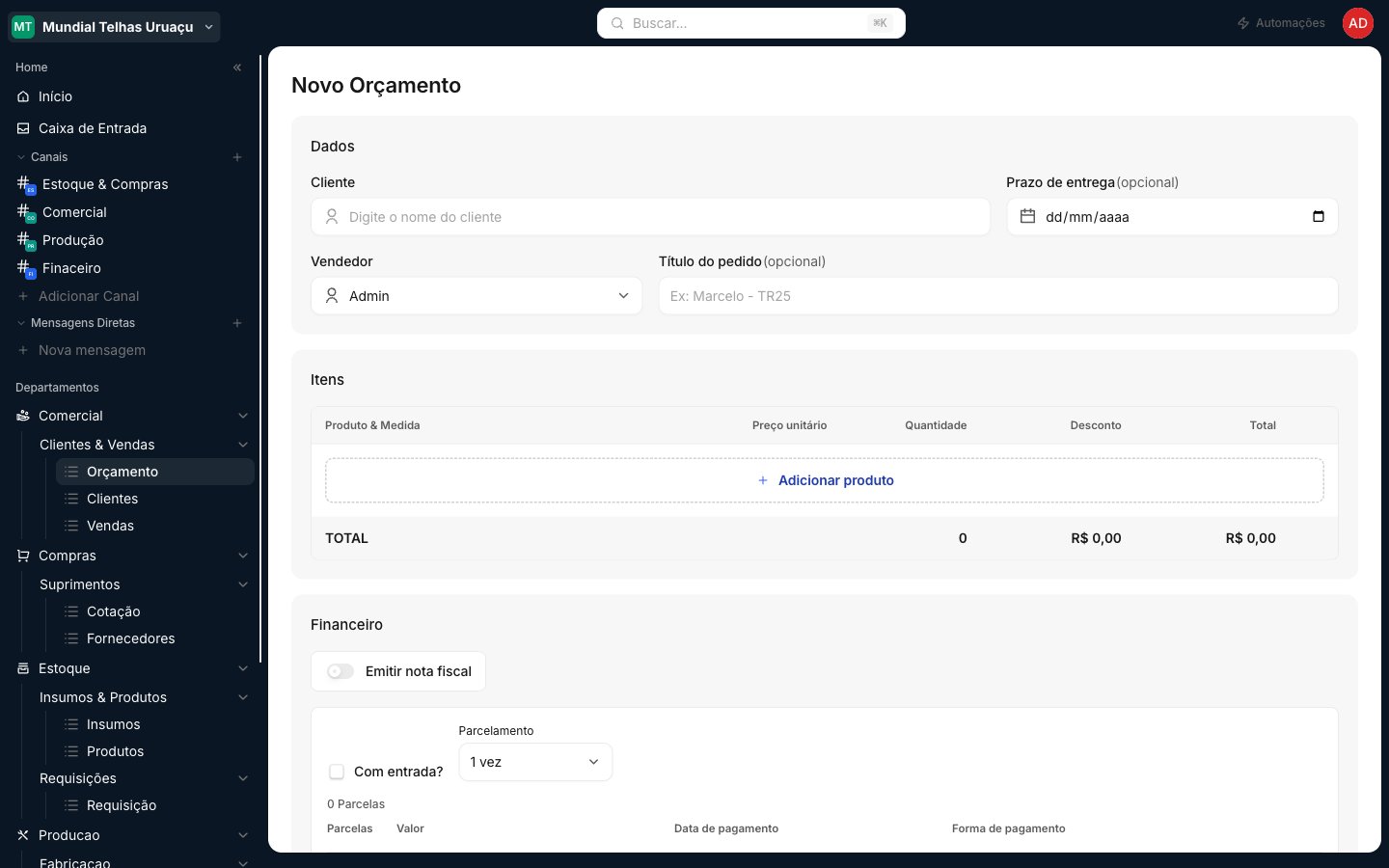
- Preço unitário
- Quantidade, ou a metragem quando o produto é vendido por área
- Desconto daquela linha
4
Lance as medidas do mesmo produto
Quando a mesma telha vai em comprimentos diferentes, não crie um produto por comprimento. Use adicionar medida dentro do próprio produto e informe tamanho, largura e peças de cada uma.Isso mantém a proposta legível pro cliente e a ficha limpa pra fábrica.
5
Configure o Financeiro
- Emitir nota fiscal. Ligue quando a venda vai ter nota. É decisão fiscal, separada do parcelamento.
- Com entrada. Marque e informe o valor da entrada.
- Parcelamento. Escolha À vista, A combinar, ou de 1 a 21 vezes.
6
Escreva as observações
Cláusulas comerciais, condição combinada, o que ficou acertado por telefone. É esse texto que evita discussão depois.
7
Salve
O orçamento nasce em Elaboração e já aparece na lista.
O que o sistema exige pra salvar
Desconto acima de 10%
O limite que um vendedor dá sozinho é 10% sobre o subtotal. Acima disso o orçamento não avança direto: ele para em Liberação de Desconto e espera um gestor. A mensagem que aparece diz o percentual pedido, o limite e o que fazer. O procedimento do gestor está em Liberar desconto.Imprimir o contrato
Com o orçamento salvo, use Imprimir Contrato no menu de ações. É o PDF que vai pro cliente. É o mesmo documento do pedido, sem a última página. A página que fica de fora é o termo de condições contratuais, que é papel de venda fechada. Todo o resto vem igual, inclusive a autorização de compra com as assinaturas do comprador e da credora: por isso o documento do orçamento já serve como aceite.O orçamento é gravado com validade de 7 dias. Hoje não existe campo na tela pra mudar esse prazo. Se o cliente pedir mais tempo, combine por fora e registre nas observações.
Se der errado
Adicione ao menos 1 item
Adicione ao menos 1 item
Você tentou salvar com o carrinho vazio, ou o produto foi escolhido e o preço ficou zerado. Confira se cada linha tem produto e preço.
A soma das parcelas deve ser igual ao total do pedido
A soma das parcelas deve ser igual ao total do pedido
Acontece quando você mexe no valor de um item depois de montar as parcelas. Refaça o parcelamento: escolha a condição de novo e o sistema redistribui.
Selecione um cliente cadastrado ou informe o nome do cliente
Selecione um cliente cadastrado ou informe o nome do cliente
O orçamento aceita um dos dois, mas não aceita nenhum. Preencha ao menos o nome.
Item sem preço unitário preenchido
Item sem preço unitário preenchido
Alguma linha ficou com preço zero. O sistema diz quantas são. Percorra as linhas e complete.